
【保存版】無料で使えるLINE@の始め方と運用の仕方:その2
アプリをインストールする
App StoreまたはGoogle Playでダウンロード&インストールしてください。その際にご注意いただきたいのは、検索ワードは「LINE at」でお願いします。LINE@で検索してもおそらく表示されません。
アプリを立ち上げ、サインインする
LINE@アプリを立ち上げると、LINEアカウントを聞かれるので、LINEをインストールした際に登録したメールアドレスとパスワードを入力してください。
基本設定を入力する
基本設定を入力します。住所・アクセス・定休日・URL・電話番号・施設サービス・自由欄・プロフィール紹介を入力していきます。そのほかプロフィール画像やホーム画面に設定する画像を選択し、登録します。このあたりはLINEと一緒ですね。次からが重要です。
line@ managerにアクセスする
普通のトークや自動応答などはアプリ上でもできるのですが、クーポン配信などの設定はline@ managerでしか行えないです。LINE@MANAGERはウェブサイトですので、PC(のほうが使い易いと思う)でブラウザを開いてアクセスします。
LINEアカウントでログインする
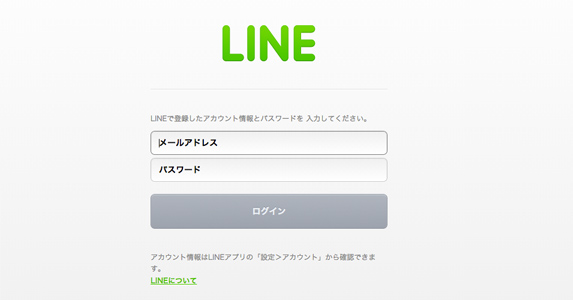
LINEで登録したメールアドレスとパスワードを入力してください。管理画面が開きます。
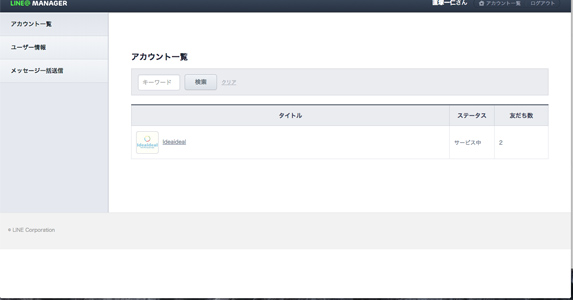
先ほどアプリで入力した店舗情報が記載されていると思います。
その3へ続く