
【保存版】無料で使えるLINE@の始め方と運用の仕方:その4
クーポンを配信する
おそらく小売店舗などを経営されているかたは一番これが気になるのではないでしょうか?簡単にできるLINEクーポンの配信方法をご紹介します。
新規作成する
LINE MANAGERをブラウザで開きます。
「配信コンテンツ」→「PRページ」→「クーポン」→「新規作成」を選択。
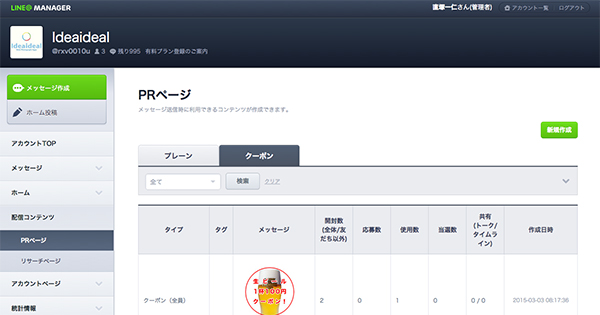
クーポンのタイトル部分を作成する
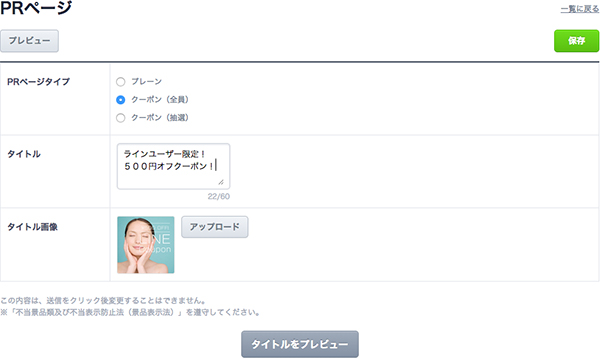
ユーザーがクーポンを受け取った時に最初に目にするタイトル部分を作成します。
PRページタイプにはプレーン(前記事参照)とクーポン(全員)およびクーポン(抽選)があり、いずれかを選択します。クーポン(抽選)を選択した場合、詳細設定時に当選確率を任意で決めることができます。
タイトルを入力してタイトル画像をアップロード後、プレビューで確認します。
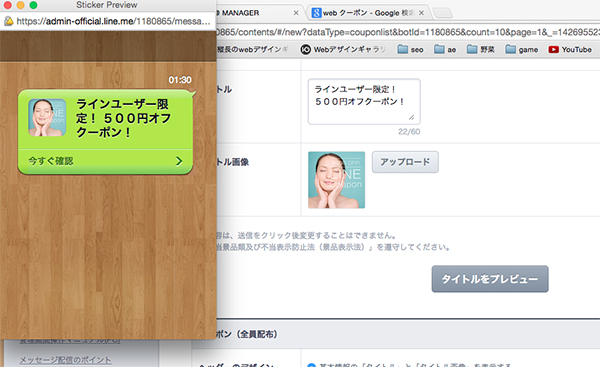
クーポンの詳細部分を作成する
実際のクーポンの内容を作成します。
デザイン設定
ヘッダーのデザインを、先ほどアップロードした画像を使用するか、ホーム画面で使用している画像を使用するか選択することができます。
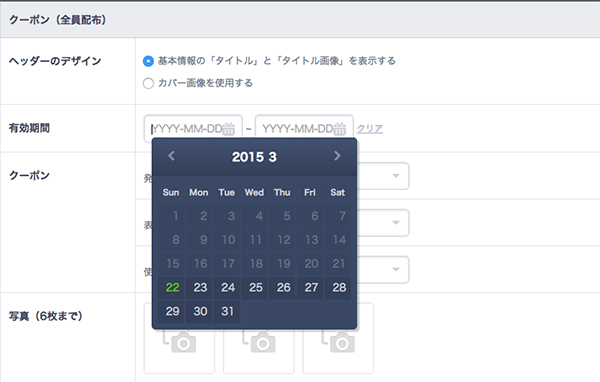
有効期限
有効期限を設定できます。カレンダーが自動で表示されますので、任意の日付をクリックしてください。
クーポン詳細
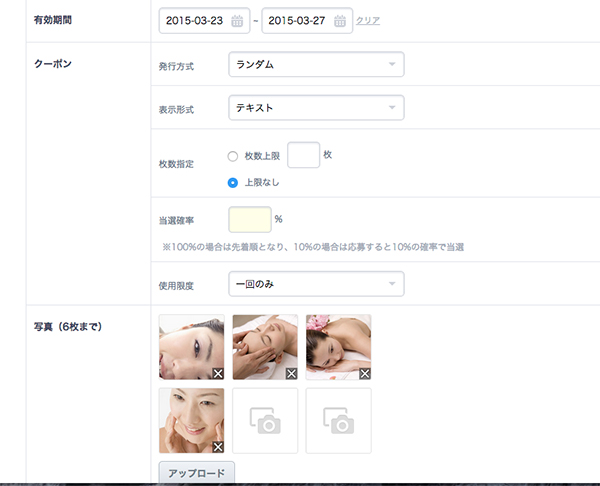
発行方式には、ランダムと手動入力があります。発行方式とは、クーポンナンバーと思ってください。ランダムだと自動で発行されます。
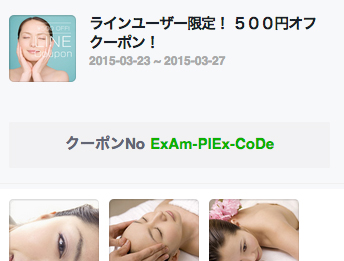
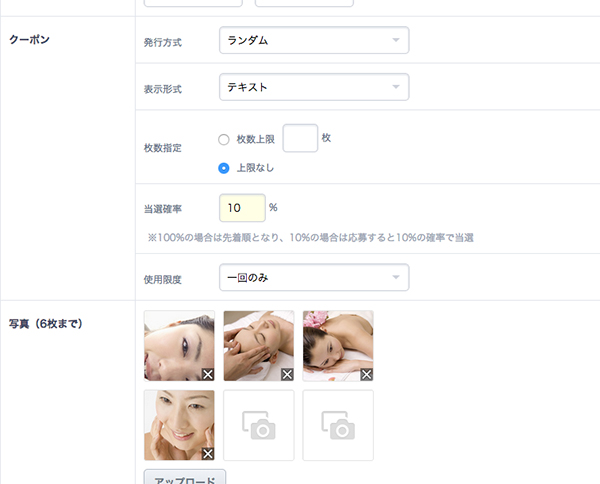
枚数も全員に配るか、上限枚数を設定することができます。
タイトル部分でクーポン(抽選)を選択した場合、ここで抽選確率(%)を設定することができます。
使用限度を一回限りか、または何回も使えるかを選択できます。一回限りと選択した場合、クーポンに使用済みボタンが表示されますので、お店の方がそのクーポンを確認タップするともう使えないという仕組みになっています。
写真を6枚までアップロードできます。
その他説明文などを入力し、友達限定で使えるか否かなどの選択をします。
必要事項が入力できたら「プレビュー」で確認します。
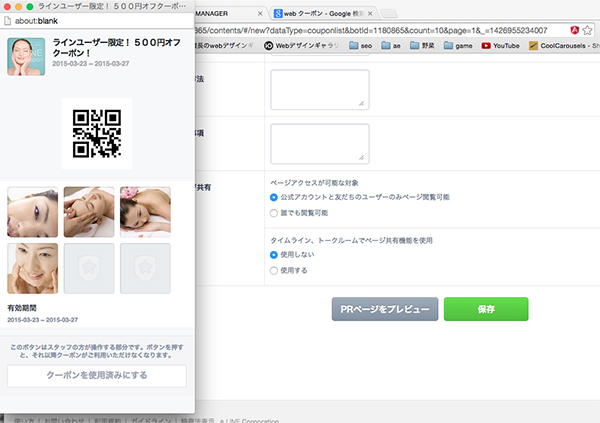
確認してOKなら「保存」を押して、このページは終了です。
送信する
送信は「メッセージ作成」から行います。
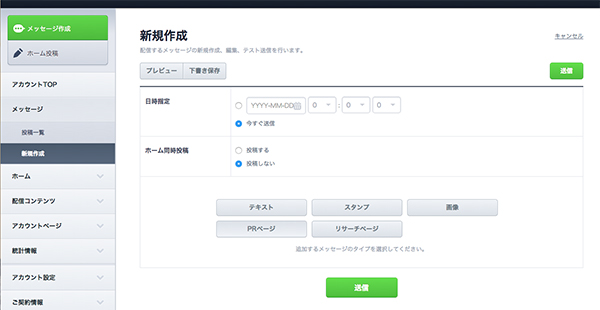
送信日時などを設定して「PRページ」を選択します。すると、先ほど保存したクーポンが表示されますので、それを選択します。
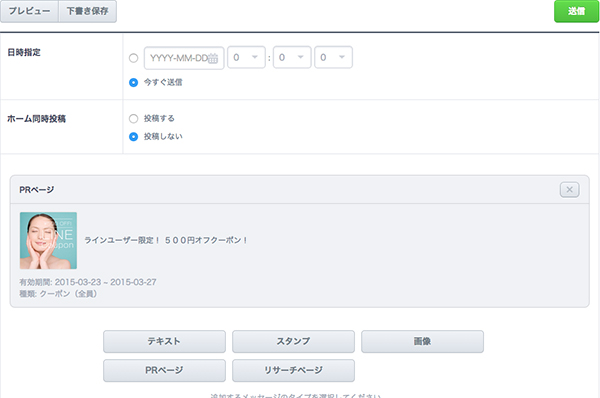
あとは送信ボタンを押すだけです。簡単ですね。
よくわかんない場合
Ideaidealでは設定の代行も行っております。お気軽にお問い合わせください。