
GA4とGTMでスクロール量を計測しよう|設定方法と使い分けを解説

「ブログ記事を公開したけど、ちゃんと読まれているのかわからない」「LPを作ったのに成果が出ない原因がつかめない」——そんな悩みを抱えていませんか?
PV数やセッション数だけでは、ユーザーが実際にどこまでページを読んでくれたかまではわかりません。そこで活用したいのが、GA4やGTM(Googleタグマネージャー)を使ったスクロール量の計測です。
この記事では、スクロール量を測る意義から、GA4とGTMそれぞれの設定方法、そして両者の使い分けまでをわかりやすく解説します。
そもそもスクロール量を測ると何がわかるの?
ページが「本当に読まれているか」がわかる
PV数が多くても、ページを開いてすぐ離脱しているユーザーが大半かもしれません。スクロール量を計測すれば、「ページの何%まで読まれたか」が数値でわかるようになります。
たとえば、1,000PVあるページでも「90%までスクロールしたユーザーが全体の10%しかいない」とわかれば、途中で離脱されている=コンテンツに改善の余地があると判断できます。
離脱ポイントを特定できる
スクロール率を段階的に計測すると、ユーザーがどのあたりで読むのをやめてしまうかが見えてきます。
「25%地点で大きく離脱している」なら、ファーストビュー直後のコンテンツに問題がある可能性があります。「75%までは読まれるのに最後まで到達しない」なら、記事の後半やCTA周辺に改善ポイントがあるかもしれません。
LPやセールスページの改善に直結する
特にランディングページでは、スクロール率とコンバージョン率を組み合わせて分析することで、「どこまで読んだユーザーがCVしやすいか」という具体的なインサイトが得られます。これはページ構成の見直しやCTAの配置変更といった、成果に直結する改善アクションにつながります。
GA4の標準機能でできること
GA4には、スクロール計測の機能が最初から組み込まれています。「拡張計測機能」と呼ばれるもので、管理画面からワンクリックで有効にできます。
ただし、GA4の標準スクロール計測で取得できるのは**「ページの90%地点に到達したかどうか」の1段階のみ**です。
つまり、GA4単体では「90%までスクロールした/しなかった」という二択の情報しか取れません。25%、50%、75%といった途中経過は追えないのです。
GA4標準スクロール計測の特徴
- 計測地点: 90%の1段階のみ
- 設定の手軽さ: 管理画面のトグルをONにするだけ
- カスタマイズ性: なし(閾値の変更不可)
- 向いている用途: 「とりあえずスクロールデータを取っておきたい」という場合
GTMを使うとできること
GTM(Googleタグマネージャー)を使えば、スクロール計測の自由度が大きく広がります。
GTMの「スクロール距離」トリガーを使うことで、任意のスクロール率(例:25%、50%、75%、100%)でイベントを発火させ、GA4に送信することが可能です。
GTMスクロール計測の特徴
- 計測地点: 25%刻み、10%刻みなど自由に設定可能
- 設定の手間: GTMでトリガーとタグの設定が必要
- カスタマイズ性: 高い(ピクセル単位の指定も可能)
- 向いている用途: LPの改善、コンテンツの精緻な分析、離脱ポイントの特定
GA4標準 vs GTM ― 比較まとめ
| 項目 | GA4(標準) | GTM経由 |
|---|---|---|
| 計測ポイント | 90%のみ | 自由に設定可能 |
| 設定の手軽さ | ◎(トグルONのみ) | △(GTM設定が必要) |
| カスタマイズ性 | × | ◎ |
| 離脱ポイントの特定 | 難しい | 可能 |
| おすすめの場面 | とりあえず計測したい | 本格的にページ改善したい |
結論としては、まずはGA4の標準機能をONにしておき、本格的に分析したいページにはGTMで細かいスクロール計測を追加するのがおすすめです。
設定方法
GA4の標準スクロール計測を有効にする
GA4の標準スクロール計測は、デフォルトで有効になっていることが多いですが、念のため確認しておきましょう。
- GA4の管理画面を開く
- 「管理」→「データストリーム」→ 該当のウェブストリームを選択
- 「拡張計測機能」のセクションを確認
- 「スクロール数」のトグルがONになっていることを確認
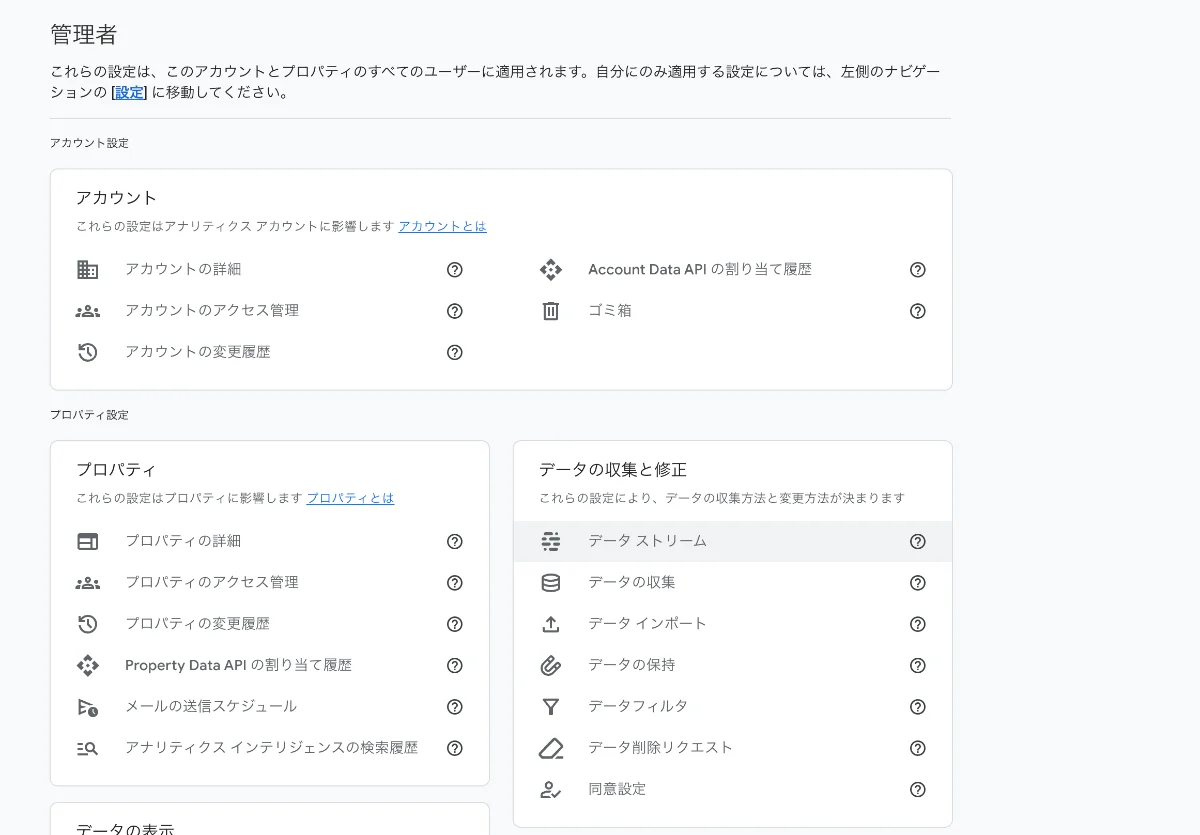
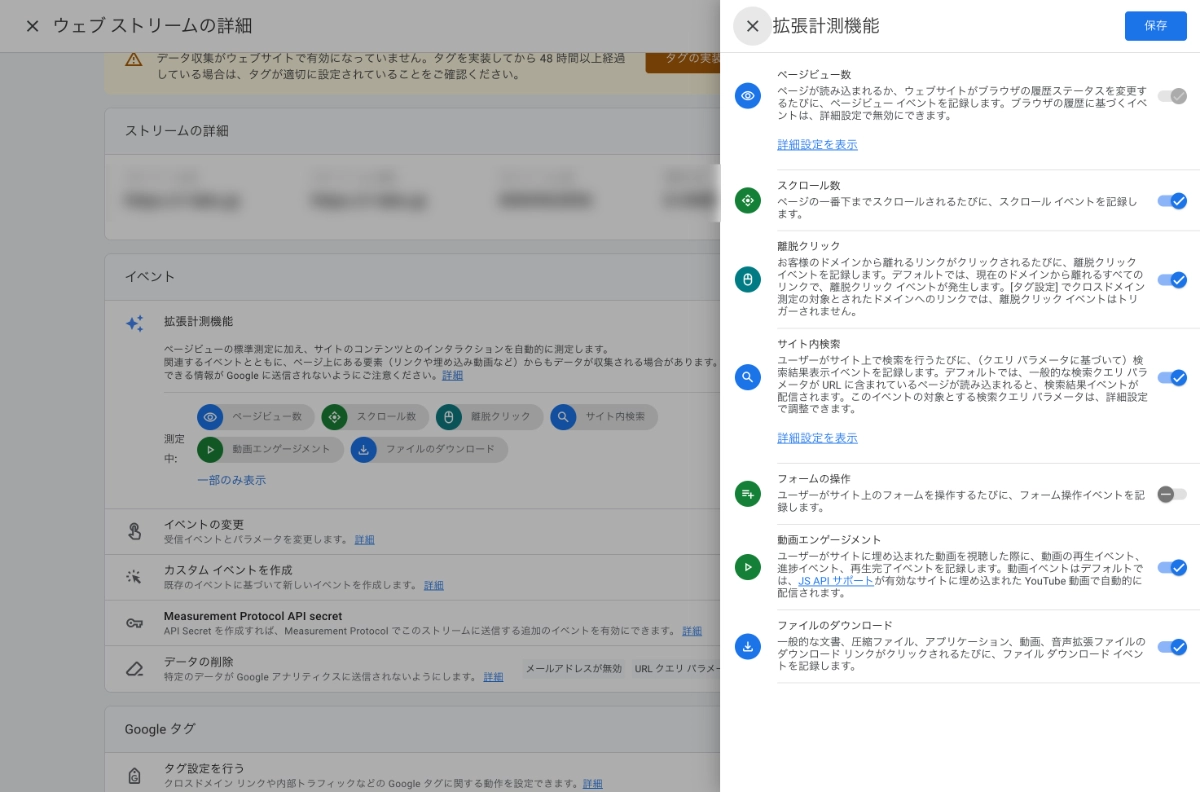
これだけで、ページの90%地点までスクロールしたときにscrollイベントが自動的に記録されます。
GTMでスクロール率を段階的に計測する
ここでは、25%・50%・75%・100%の4段階でスクロールを計測する設定手順を紹介します。
ステップ1:GA4の標準スクロール計測をOFFにする
GTMで細かく計測する場合、GA4の標準スクロール計測と重複してしまいます。先ほどの「拡張計測機能」画面で「スクロール数」のトグルをOFFにしておきましょう。
ステップ2:GTMでスクロール距離トリガーを作成する
- GTMにログインし、該当のコンテナを開く
- 左メニューの「トリガー」→「新規」をクリック
- トリガーのタイプで「スクロール距離」を選択
- 以下のように設定する
- 縦方向スクロール距離: 「割合」にチェックを入れ、
25, 50, 75, 100と入力 - このトリガーの発生場所: 「すべてのページ」(特定ページだけに絞りたい場合は「一部のページ」を選択してURLなどの条件を指定)
- 縦方向スクロール距離: 「割合」にチェックを入れ、
- トリガー名を「スクロール距離 – 25/50/75/100」などわかりやすい名前にして保存
ステップ3:組み込み変数を有効にする
- 左メニューの「変数」を開く
- 「組み込み変数」の「設定」をクリック
- 「スクロール」セクションで以下にチェックを入れる
- Scroll Depth Threshold(スクロールの割合。25、50、75、100の数値が入る)
- Scroll Depth Units(単位。割合 or ピクセル)
- Scroll Direction(スクロール方向。縦 or 横)
ステップ4:GA4イベントタグを作成する
- 左メニューの「タグ」→「新規」をクリック
- タグタイプで「Googleアナリティクス:GA4イベント」を選択
- 以下のように設定する
- 測定ID: GA4の測定ID(G-XXXXXXXXXXの形式)を入力
- イベント名:
scroll(GA4標準に合わせる場合)またはscroll_depthなど任意の名前 - イベントパラメータ: パラメータ名に
percent_scrolled、値に{{Scroll Depth Threshold}}を設定
- トリガーに、ステップ2で作成した「スクロール距離」トリガーを選択
- タグ名を「GA4 – スクロール距離」などにして保存
ステップ5:プレビューで動作確認し、公開する
- GTMの「プレビュー」ボタンをクリックしてデバッグモードで確認
- 実際にページをスクロールして、25%・50%・75%・100%の各地点でタグが発火することを確認
- 問題なければGTMの「公開」ボタンを押してリリース
ステップ6:GA4で確認する
設定後、GA4の「レポート」→「エンゲージメント」→「イベント」で、スクロール関連のイベントが記録されていることを確認してください。データが反映されるまで数時間〜24時間ほどかかる場合があります。
より詳しく分析したい場合は、GA4の「探索」レポートでイベント名とパラメータを使ったカスタムレポートを作成すると、ページごとのスクロール到達率などを可視化できます。
まとめ
スクロール量の計測は、PVだけでは見えない「ユーザーの本当の行動」を可視化してくれる重要な指標です。
- まずはGA4の標準機能をONにして、90%スクロールのデータを蓄積しましょう
- 本格的にページ改善に取り組むなら、GTMで段階的な計測を追加して、離脱ポイントを特定しましょう
- 計測データをもとにページ構成やCTAの配置を見直すことで、コンバージョン率の改善につなげることができます
「数字を取ること」自体が目的ではなく、取った数字をどう改善に活かすかが大切です。スクロールデータを武器に、ページの質をどんどん高めていきましょう。
GA4やGTMの設定方法がわからない、そもそもGA4の見方がよくわからないという方は、お気軽にご相談ください。現状の計測環境の確認から改善提案まで、サポートいたします。